
Siete pasos desde el registro hasta entrar al juego. Marca los pasos que completes: el progreso se guarda en este navegador.
Los dos clientes se actualizan con un solo launcher: L2EIRIN.exe.
Regístrate en el sitio: indica tu correo, elige un servidor, inventa un usuario y una contraseña y confirma el correo con el enlace del mensaje que recibirás.
Con ese usuario y contraseña entrarás al juego. El prefijo (por ejemplo, BE_) se añade al usuario: escríbelo junto con él.
Pulsa el botón de abajo, o abre «Empieza a jugar» en la página principal y elige INTERLUDECLASSIC en la fila «Cliente del juego».
El archivo es grande (4,6 GB14,1 GB); el tiempo de descarga depende de tu conexión. Si la descarga se corta, reanúdala desde la lista de descargas del navegador (Ctrl+J).
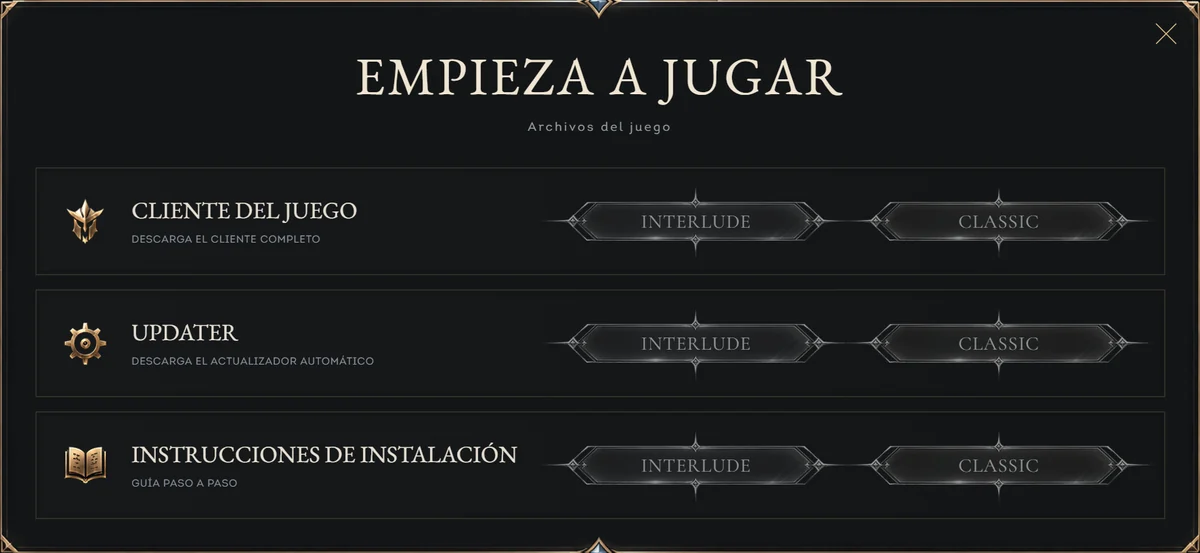
El launcher L2EIRIN.exe descarga las actualizaciones e inicia el juego; sirve para los dos clientes. En la ventana «Empieza a jugar» está en la fila UPDATER. Puedes bajarlo mientras se descarga el cliente.
Si Windows muestra «Windows protegió su PC», pulsa «Más información» → «Ejecutar de todas formas».
Crea una carpeta para el juego, por ejemplo C:\Games\L2Eirin, y dentro una carpeta llamada exactamente interlude_clientclassic_client. Extrae el archivo en C:\Games\L2Eirin\interlude_clientC:\Games\L2Eirin\classic_client (clic derecho → «Extraer todo…», o con 7-Zip / WinRAR).
Coloca L2EIRIN.exe en la propia carpeta del juego, junto a interlude_clientclassic_client y no dentro: el launcher busca el cliente en la carpeta interlude_clientclassic_client que tiene al lado. El archivo de Interlude también trae un L2EIRIN.exe: usa el que descargaste y borra ese.
También puedes no usar el archivo: si la carpeta interlude_clientclassic_client está vacía, el launcher descarga en ella todo el cliente, archivo por archivo.
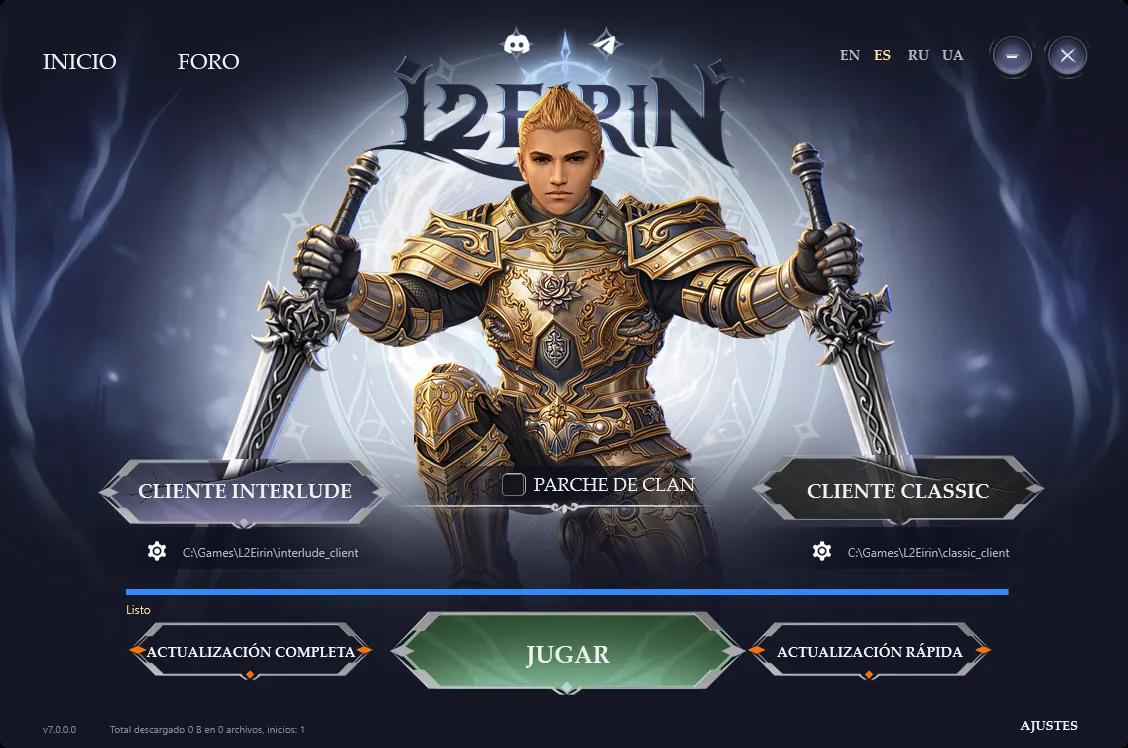
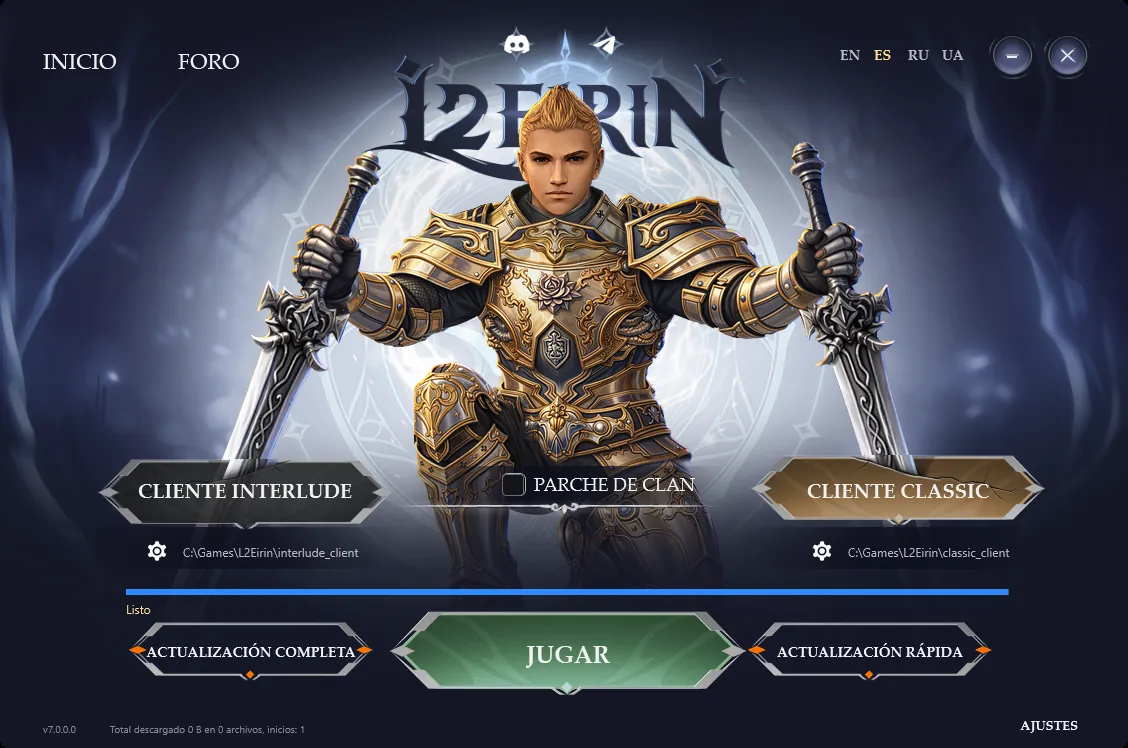
Ejecuta L2EIRIN.exe. Si ofrece actualizarse a una versión nueva, acepta. Pulsa la placa CLIENTE INTERLUDECLIENTE CLASSIC: se ilumina. Debajo debe aparecer la ruta C:\Games\L2Eirin\interlude_clientC:\Games\L2Eirin\classic_client.
¿Otra ruta? Pulsa el engranaje de al lado y elige la carpeta C:\Games\L2Eirin: la que contiene interlude_clientclassic_client, no interlude_clientclassic_client en sí.
Nada más abrirse, el launcher revisa el cliente elegido y descarga lo que falta. Si empezó a descargar el cliente equivocado, pulsa CANCELAR y elige el correcto.
Los idiomas de arriba a la derecha (EN ES RU UA) cambian el idioma del launcher y del juego: con RU y UA se instalan los archivos del cliente en ruso; con EN y ES, en inglés.
 123
 123
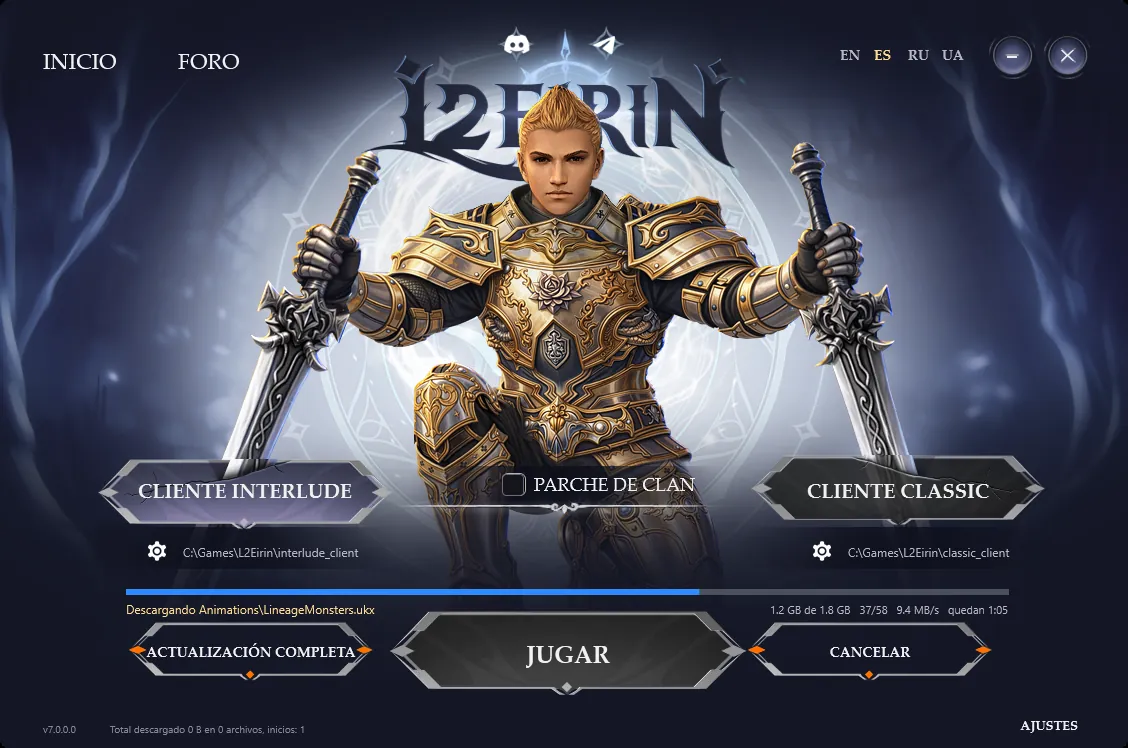
En la primera instalación, borra la carpeta system dentro de interlude_clientclassic_client: el launcher la descarga de nuevo en la versión actual. Después pulsa ACTUALIZACIÓN COMPLETA: el launcher verifica las sumas de control de todos los archivos y descarga los que cambiaron.
Encima de los botones se ven el archivo actual, la velocidad y el tiempo restante. No cierres el launcher hasta que la barra se llene y aparezca «Listo». Si falta espacio en el disco, el launcher avisa antes de descargar.
La casilla PARCHE DE CLAN activa el parche de clan, un conjunto extra de archivos del cliente. Si nadie te pidió activarlo, déjala sin marcar.
 123
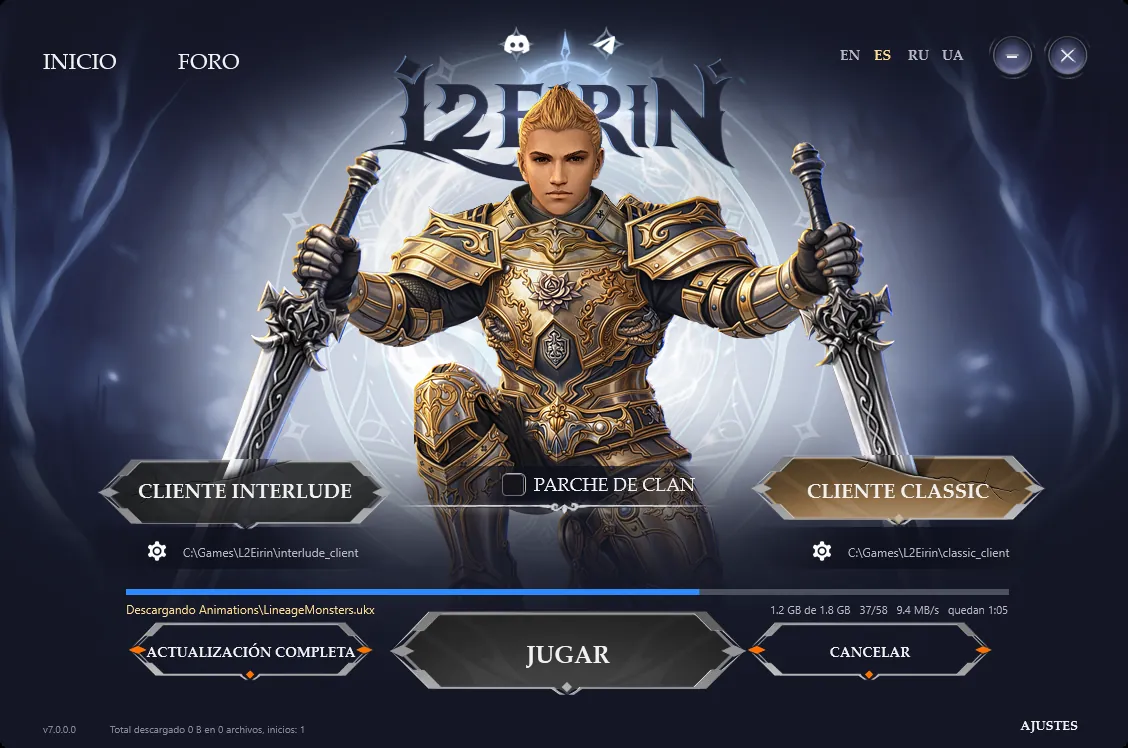 123
Mientras el cliente no esté actualizado, el botón JUGAR aparece gris. Cuando salga «Listo», púlsalo y entra con el usuario (con el prefijo) y la contraseña del paso 1.
Anunciamos las actualizaciones del servidor en Telegram y Discord. Cada vez que se abre, el launcher revisa rápido los archivos y descarga lo nuevo: espera a «Listo». Puedes volver a revisar con ACTUALIZACIÓN RÁPIDA. No hace falta descargar el cliente otra vez. Si el juego se comporta raro después de actualizar, vuelve a hacer ACTUALIZACIÓN COMPLETA.
1212El cliente InterludeClassic está instalado. Si algo no funciona, revisa la sección de abajo o escríbenos.
El launcher no ve el cliente extraído. El cliente debe estar en la carpeta interlude_clientclassic_client dentro de la carpeta elegida con el engranaje (por defecto, la carpeta donde está L2EIRIN.exe). Pulsa CANCELAR, cambia el nombre de la carpeta del cliente a interlude_clientclassic_client o elige la carpeta correcta con el engranaje.
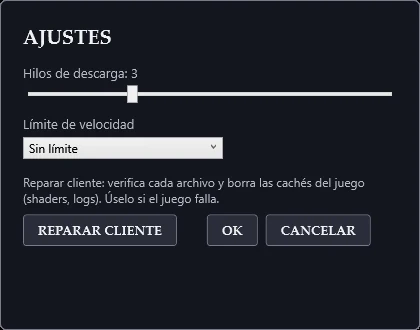
Cierra el juego, abre AJUSTES en el launcher (abajo a la derecha) y pulsa REPARAR CLIENTE: el launcher borra las cachés del juego y verifica todos los archivos. ¿Sigue sin funcionar? Escríbenos en Discord con una captura del error.
A veces los antivirus marcan por error los archivos de protección del juego. Añade la carpeta del juego a las exclusiones (en Seguridad de Windows: «Protección antivirus y contra amenazas» → «Administrar la configuración» → «Exclusiones») y haz ACTUALIZACIÓN COMPLETA para recuperar los archivos borrados. Descarga el launcher solo desde l2eirin.com.
Es el Control inteligente de aplicaciones (Smart App Control) bloqueando uno de los archivos del juego. Abre Seguridad de Windows → «Control de aplicaciones y navegador» → configuración de Smart App Control, elige «Desactivado» y vuelve a pulsar JUGAR.
Cierra el juego si está abierto y ejecuta L2EIRIN.exe con clic derecho → «Ejecutar como administrador». Si el juego está en Program Files, mueve la carpeta del juego junto con L2EIRIN.exe, por ejemplo, a C:\Games.
En AJUSTES del launcher puedes subir los hilos de descarga (hasta 8) y comprobar que no haya límite de velocidad. Puedes detener la actualización con CANCELAR: el launcher descargará el resto la próxima vez que se abra.


