
Сім кроків — від реєстрації до входу в гру. Позначайте виконані кроки: поступ збережеться в цьому браузері.
Обидва клієнти оновлює один лаунчер — L2EIRIN.exe.
Зареєструйтеся на сайті: вкажіть пошту, оберіть ігровий сервер, придумайте логін і пароль, потім підтвердіть пошту за посиланням з листа.
З цим логіном і паролем ви входитимете в гру. Префікс (наприклад, BE_) додається до логіна — вводьте логін разом із ним.
Натисніть кнопку нижче — або на головній сторінці відкрийте «Почати грати» і в рядку «Клієнт гри» оберіть INTERLUDECLASSIC.
Архів великий (4,6 ГБ14,1 ГБ), час завантаження залежить від швидкості інтернету. Якщо завантаження перерветься, продовжте його в списку завантажень браузера (Ctrl+J).
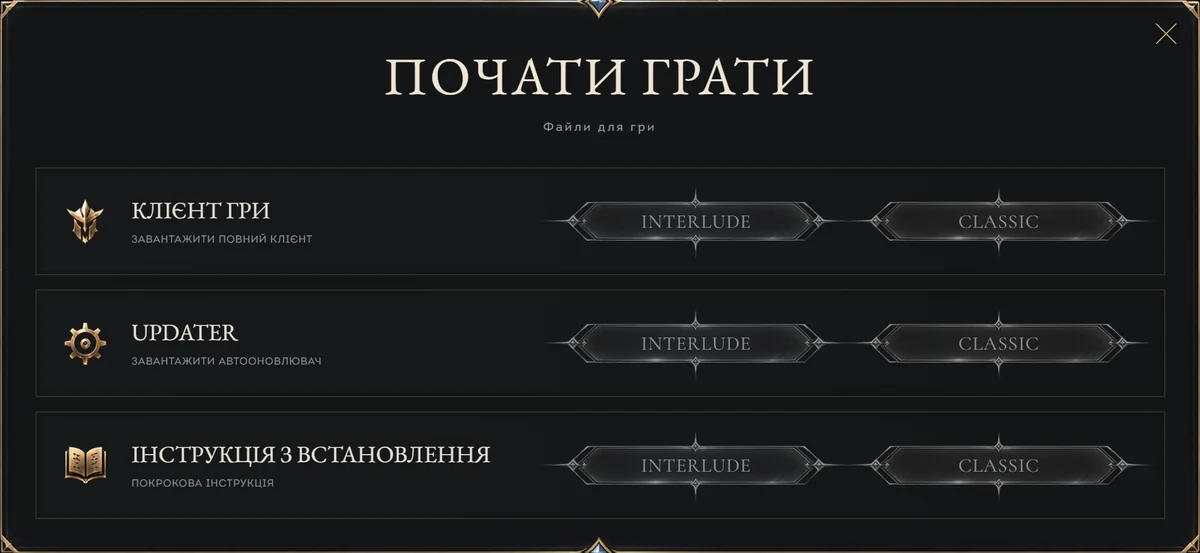
Лаунчер L2EIRIN.exe докачує оновлення й запускає гру — він один для обох клієнтів. У вікні «Почати грати» він у рядку UPDATER. Його можна завантажити, поки качається клієнт.
Якщо Windows покаже синє вікно SmartScreen, натисніть «Докладніше», а потім кнопку запуску внизу вікна.
Створіть теку гри, наприклад C:\Games\L2Eirin, а в ній — теку з назвою саме interlude_clientclassic_client. Розпакуйте архів у C:\Games\L2Eirin\interlude_clientC:\Games\L2Eirin\classic_client (правий клік → «Видобути все…» або 7-Zip / WinRAR).
L2EIRIN.exe покладіть у саму теку гри — поруч із interlude_clientclassic_client, а не всередину: лаунчер шукає клієнт у теці interlude_clientclassic_client поруч із собою. В архіві Interlude теж лежить L2EIRIN.exe — використовуйте завантажений, а цей можна видалити.
Можна й не розпаковувати архів: якщо тека interlude_clientclassic_client порожня, лаунчер сам завантажить у неї весь клієнт, файл за файлом.
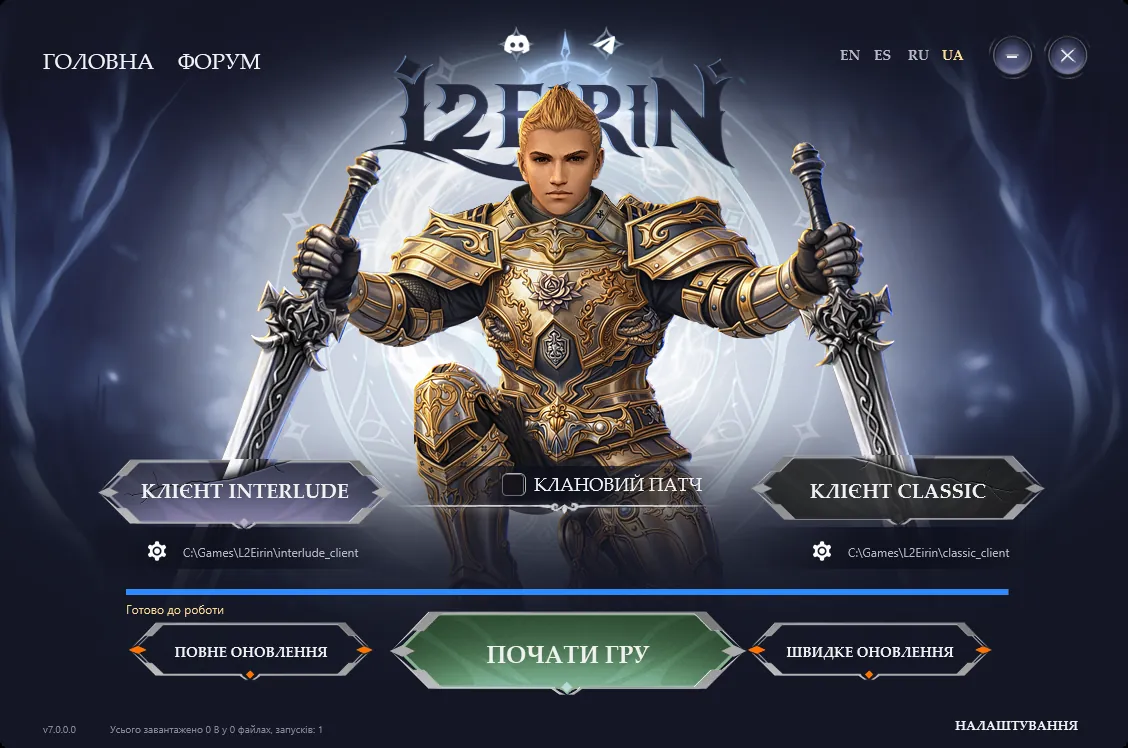
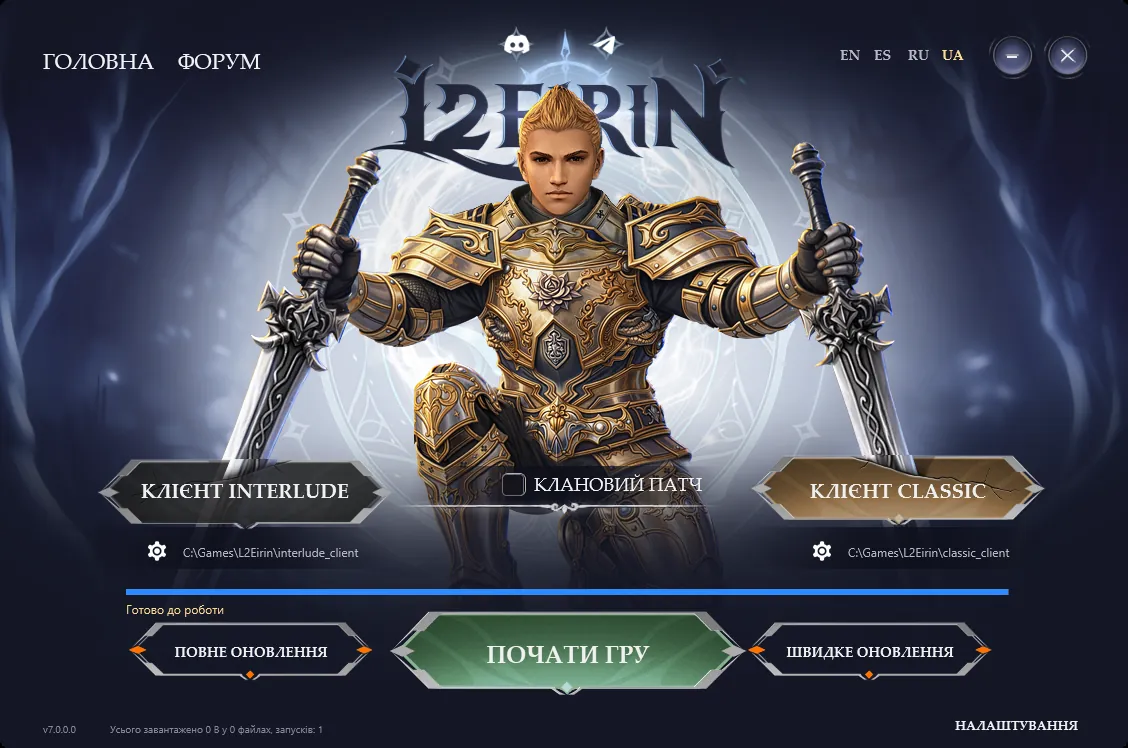
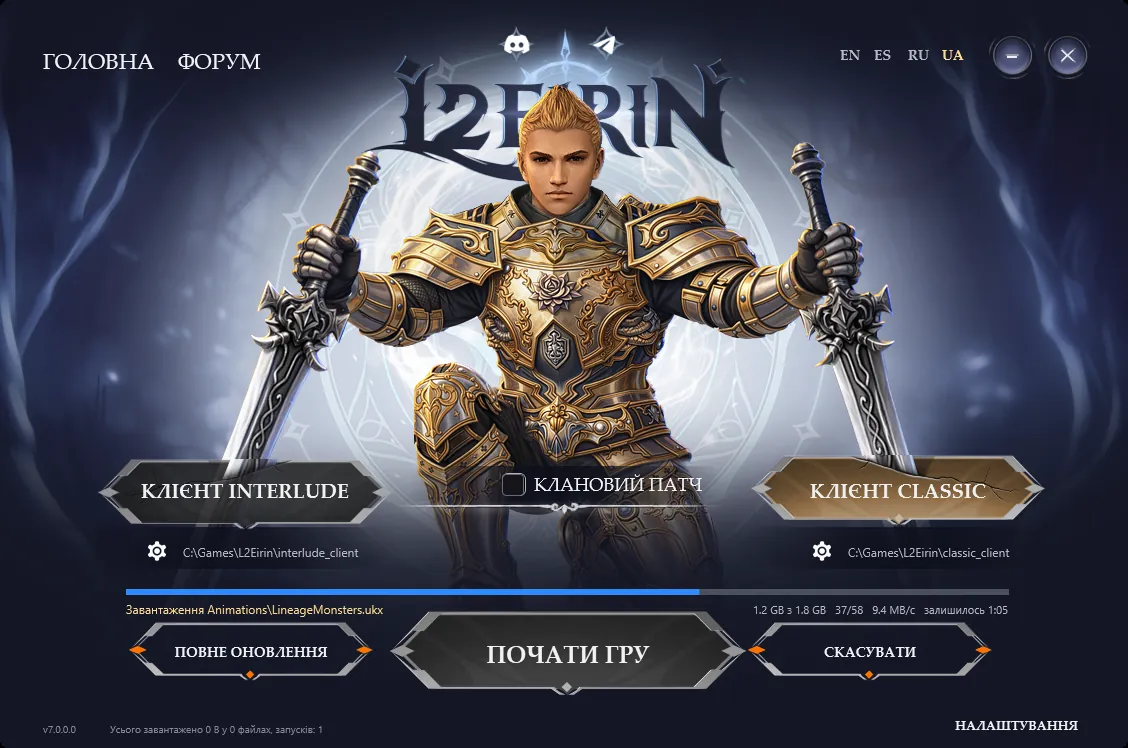
Запустіть L2EIRIN.exe. Якщо він запропонує оновитися до нової версії — погодьтеся. Натисніть плашку КЛІЄНТ INTERLUDEКЛІЄНТ CLASSIC — вона підсвітиться. Під нею має бути шлях C:\Games\L2Eirin\interlude_clientC:\Games\L2Eirin\classic_client.
Шлях інший? Натисніть шестерню поруч і виберіть теку C:\Games\L2Eirin — ту, де лежить interlude_clientclassic_client, а не саму interlude_clientclassic_client.
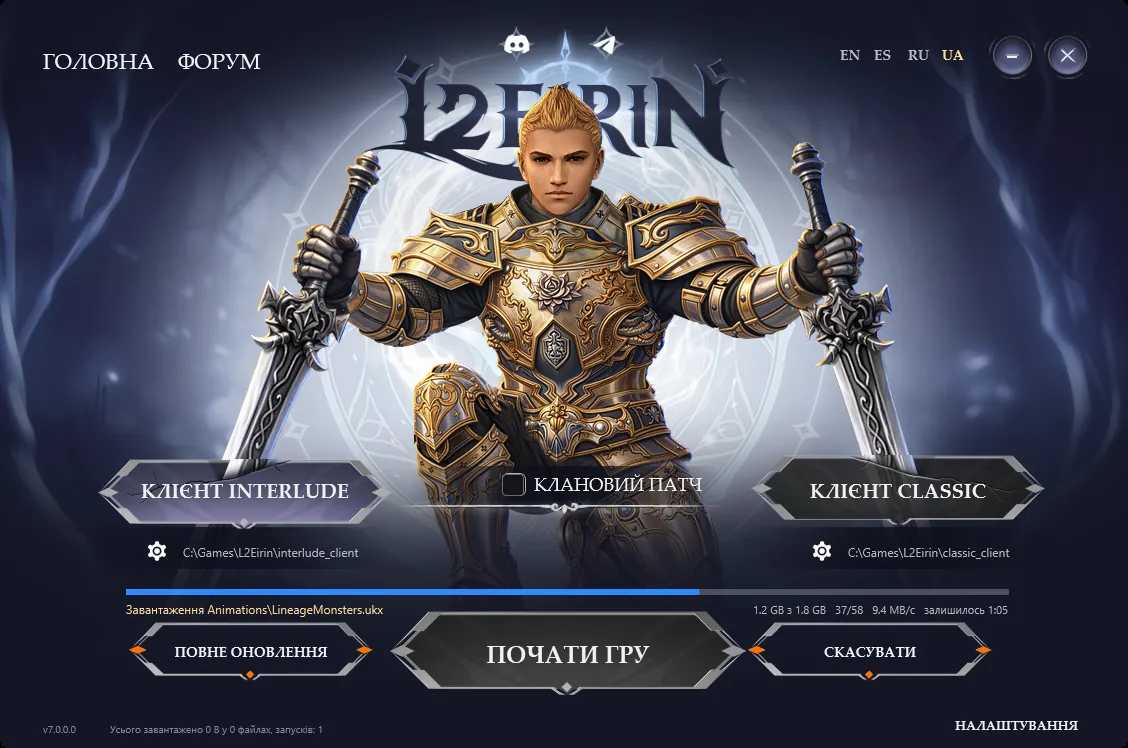
Одразу після запуску лаунчер перевіряє вибраний клієнт і докачує те, чого бракує. Якщо він почав качати не той клієнт, натисніть СКАСУВАТИ і оберіть потрібний.
Мови вгорі праворуч (EN ES RU UA) змінюють мову лаунчера й гри: з RU та UA ставляться російські файли клієнта, з EN та ES — англійські.
 123
 123
Під час першого встановлення видаліть теку system усередині interlude_clientclassic_client — лаунчер завантажить її наново в актуальній версії. Потім натисніть ПОВНЕ ОНОВЛЕННЯ: лаунчер звірить контрольні суми всіх файлів і докачає змінені.
Над кнопками видно поточний файл, швидкість і час, що лишився. Не закривайте лаунчер, поки смуга не заповниться й не з’явиться «Готово до роботи». Якщо на диску забракне місця, лаунчер попередить до початку завантаження.
Галочка КЛАНОВИЙ ПАТЧ вмикає клановий патч — додатковий набір файлів клієнта. Якщо вас не просили його ввімкнути, залиште її порожньою.
 123
 123
Поки клієнт не оновлено, кнопка ПОЧАТИ ГРУ сіра. Коли з’явиться «Готово до роботи», натисніть її і ввійдіть із логіном (разом із префіксом) та паролем з кроку 1.
Про оновлення сервера ми пишемо в Telegram і Discord. Під час кожного запуску лаунчер сам швидко перевіряє файли й докачує нове — дочекайтеся «Готово до роботи». Перевірити ще раз можна кнопкою ШВИДКЕ ОНОВЛЕННЯ. Завантажувати клієнт наново не потрібно. Якщо після оновлення гра поводиться дивно, зробіть ПОВНЕ ОНОВЛЕННЯ ще раз.
1212Клієнт InterludeClassic встановлено. Якщо щось не працює, загляньте в розділ нижче або напишіть нам.
Отже, лаунчер не бачить розпакований клієнт. Клієнт має лежати в теці interlude_clientclassic_client усередині теки, вибраної шестернею (типово — тека, де лежить L2EIRIN.exe). Натисніть СКАСУВАТИ, перейменуйте теку клієнта на interlude_clientclassic_client або виберіть шестернею правильну теку.
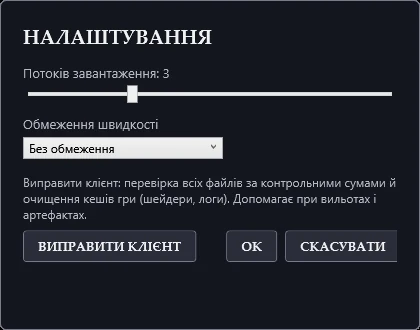
Закрийте гру, відкрийте в лаунчері НАЛАШТУВАННЯ (унизу праворуч) і натисніть ВИПРАВИТИ КЛІЄНТ: лаунчер видалить кеші гри й перевірить усі файли за контрольними сумами. Не допомогло — напишіть нам у Discord і додайте знімок екрана з помилкою.
Антивіруси іноді помилково реагують на файли захисту гри. Додайте теку гри до винятків антивірусу (у «Безпеці Windows»: «Захист від вірусів і загроз» → «Керування параметрами» → «Винятки») і зробіть ПОВНЕ ОНОВЛЕННЯ, щоб повернути видалені файли. Завантажуйте лаунчер лише з l2eirin.com.
Так спрацьовує інтелектуальне керування програмами (Smart App Control): воно блокує один із файлів гри. Відкрийте «Безпека Windows» → «Керування програмами та браузером» → параметри Smart App Control, виберіть «Вимк.» і знову натисніть ПОЧАТИ ГРУ.
Закрийте гру, якщо вона запущена, і запустіть L2EIRIN.exe правою кнопкою → «Запуск від імені адміністратора». Якщо гра лежить у Program Files, перенесіть теку гри разом з L2EIRIN.exe, наприклад, у C:\Games.
У НАЛАШТУВАННЯ лаунчера можна поставити більше потоків завантаження (до 8) і перевірити, що не ввімкнено обмеження швидкості. Оновлення можна перервати кнопкою СКАСУВАТИ — під час наступного запуску лаунчер докачає решту.


