
Sete passos do cadastro até entrar no jogo. Marque os passos concluídos: o progresso fica salvo neste navegador.
Os dois clientes são atualizados por um único launcher: L2EIRIN.exe.
Cadastre-se no site: informe seu e-mail, escolha um servidor, crie um login e uma senha e confirme o e-mail pelo link da mensagem.
Você vai entrar no jogo com esse login e essa senha. O prefixo (por exemplo, BE_) é adicionado ao login — digite o login junto com ele.
Clique no botão abaixo — ou abra «Comece a jogar» na página inicial e escolha INTERLUDECLASSIC na linha «Cliente do jogo».
O arquivo é grande (4,6 GB14,1 GB); o tempo de download depende da sua internet. Se o download parar, retome-o na lista de downloads do navegador (Ctrl+J).
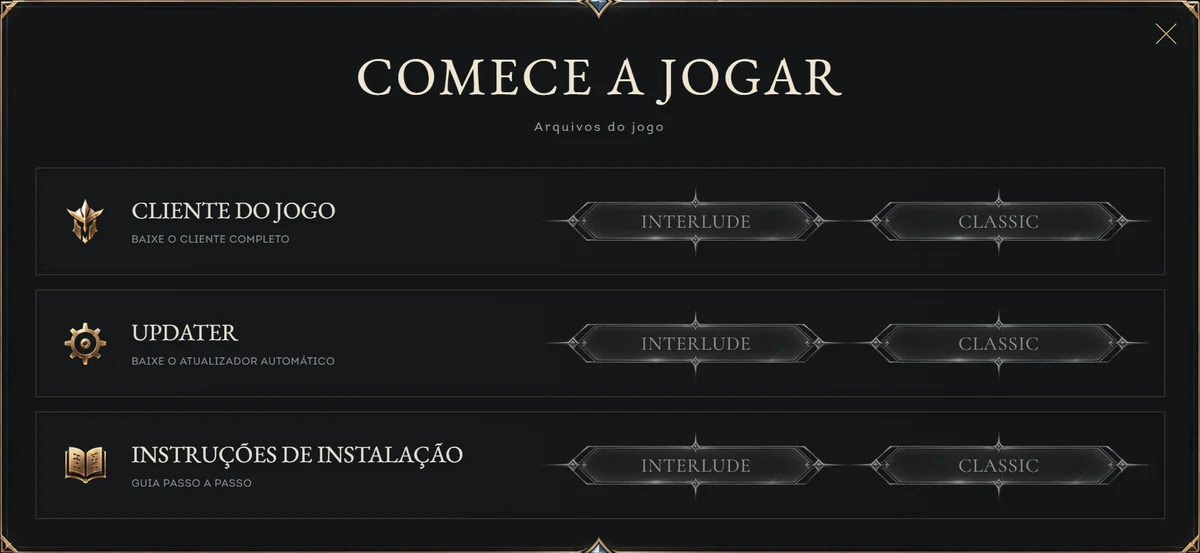
O launcher L2EIRIN.exe baixa as atualizações e inicia o jogo — um só para os dois clientes. Na janela «Comece a jogar» ele fica na linha UPDATER. Você pode baixá-lo enquanto o cliente ainda está baixando.
Se o Windows mostrar «O Windows protegeu o computador», clique em «Mais informações» → «Executar assim mesmo».
Crie uma pasta para o jogo, por exemplo C:\Games\L2Eirin, e dentro dela uma pasta com o nome exato interlude_clientclassic_client. Extraia o arquivo em C:\Games\L2Eirin\interlude_clientC:\Games\L2Eirin\classic_client (botão direito → «Extrair Tudo…», ou 7-Zip / WinRAR).
Coloque o L2EIRIN.exe na própria pasta do jogo — ao lado de interlude_clientclassic_client, não dentro dela: o launcher procura o cliente na pasta interlude_clientclassic_client ao lado dele. O arquivo do Interlude também traz um L2EIRIN.exe — use o que você baixou e apague esse.
Você também pode pular o arquivo: se a pasta interlude_clientclassic_client estiver vazia, o launcher baixa nela o cliente inteiro, arquivo por arquivo.
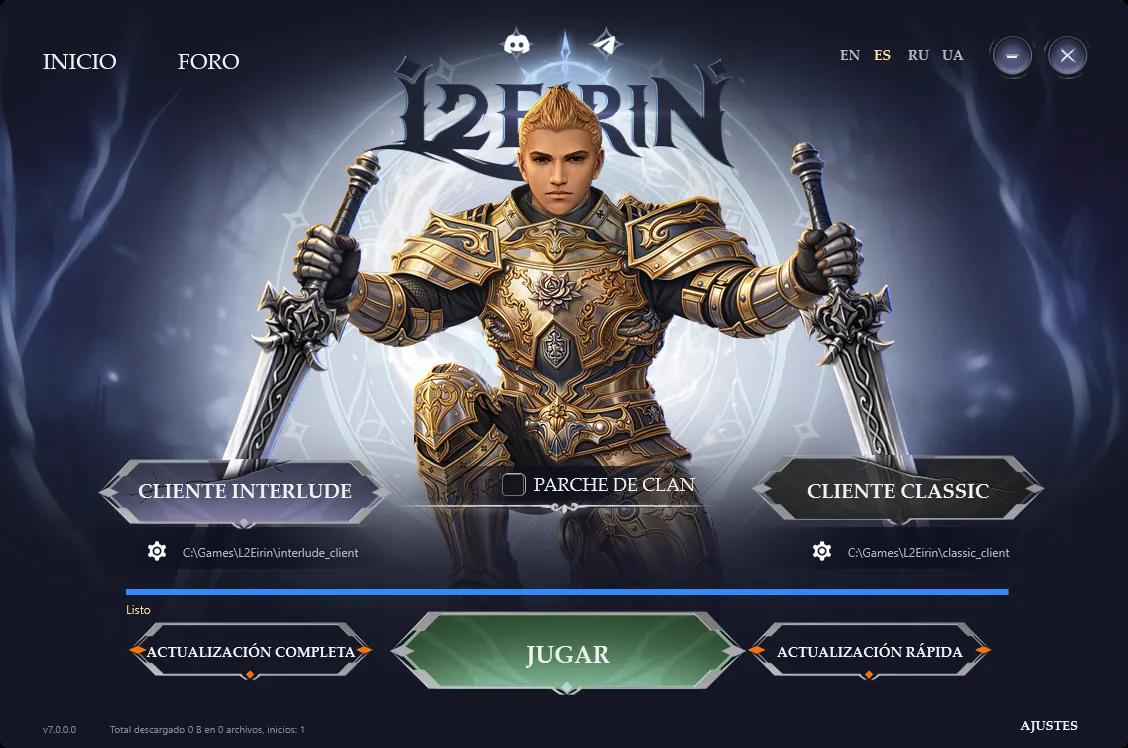
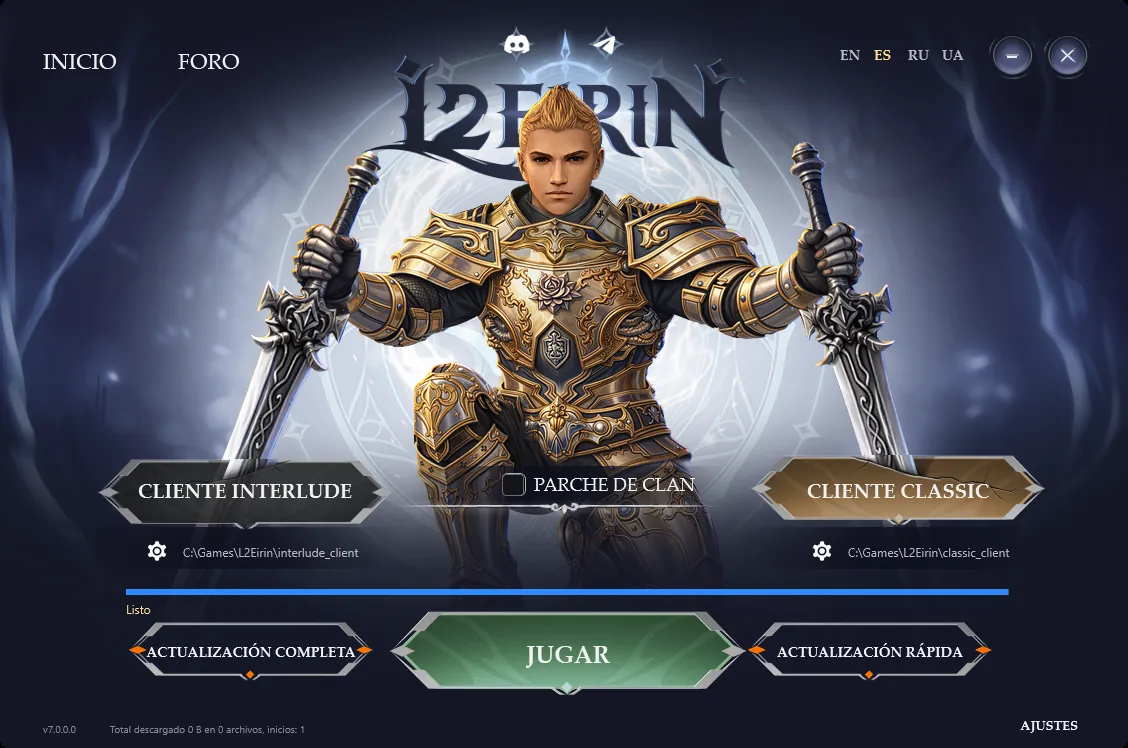
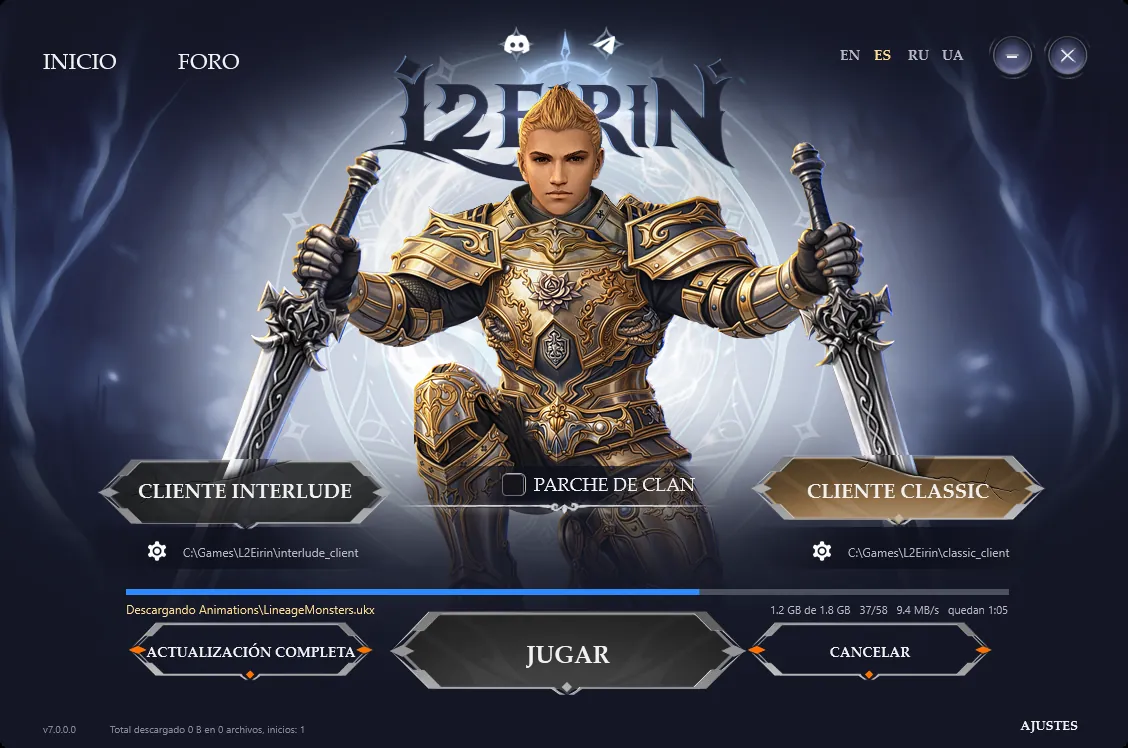
Execute o L2EIRIN.exe. Se ele oferecer atualização para uma versão nova, aceite. O launcher não tem português: ele abre em espanhol. Clique na placa CLIENTE INTERLUDECLIENTE CLASSIC — ela acende. Abaixo dela deve aparecer o caminho C:\Games\L2Eirin\interlude_clientC:\Games\L2Eirin\classic_client.
Caminho diferente? Clique na engrenagem ao lado e escolha a pasta C:\Games\L2Eirin — a que contém interlude_clientclassic_client, não a própria interlude_clientclassic_client.
Logo ao abrir, o launcher verifica o cliente escolhido e baixa o que falta. Se ele começou a baixar o cliente errado, clique em CANCELAR e escolha o certo.
Os idiomas no canto superior direito (EN ES RU UA) mudam o idioma do launcher e do jogo: EN e ES instalam os arquivos do cliente em inglês; RU e UA, em russo.
 123
 123
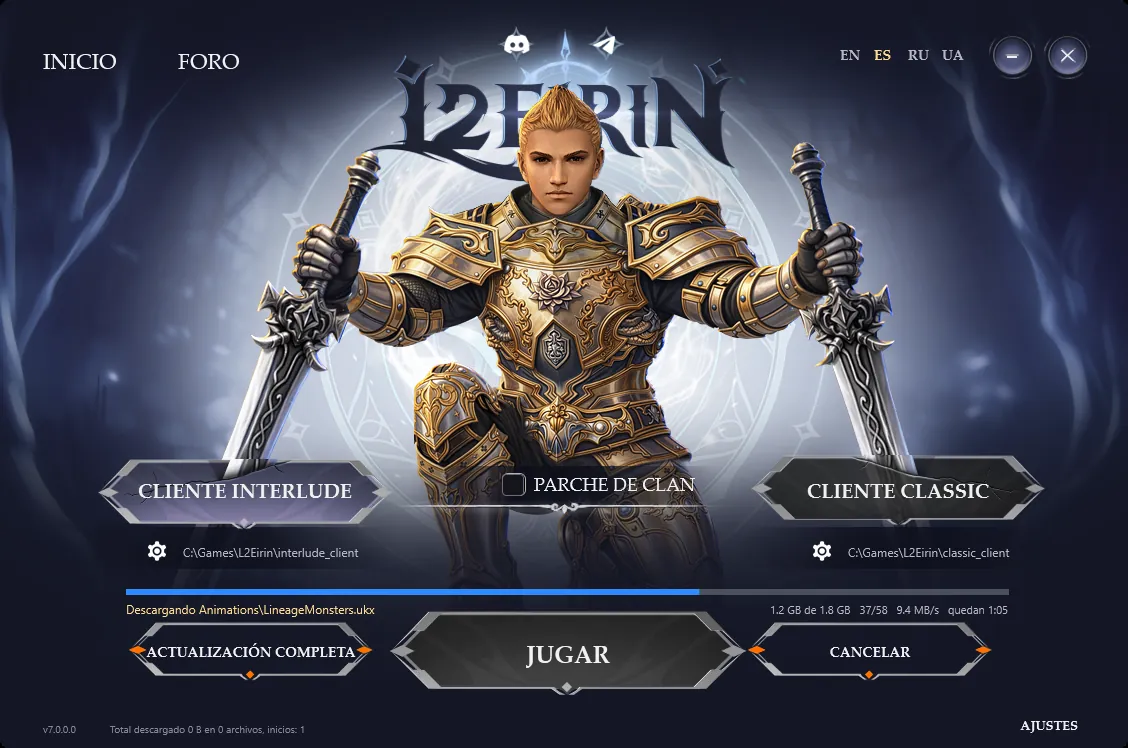
Na primeira instalação, apague a pasta system dentro de interlude_clientclassic_client — o launcher a baixa de novo na versão atual. Depois clique em ACTUALIZACIÓN COMPLETA: o launcher confere as somas de verificação de todos os arquivos e baixa os que mudaram.
Acima dos botões aparecem o arquivo atual, a velocidade e o tempo restante. Não feche o launcher até a barra encher e aparecer «Listo». Se faltar espaço no disco, o launcher avisa antes de baixar.
A caixa PARCHE DE CLAN ativa o patch de clã, um conjunto extra de arquivos do cliente. Se ninguém pediu para ativá-lo, deixe-a desmarcada.
 123
 123
Enquanto o cliente não estiver atualizado, o botão JUGAR fica cinza. Quando aparecer «Listo», clique nele e entre com o login (com o prefixo) e a senha do passo 1.
Anunciamos as atualizações do servidor no Telegram e no Discord. A cada execução, o launcher confere rapidamente os arquivos e baixa o que for novo — espere aparecer «Listo». Para conferir de novo, use ACTUALIZACIÓN RÁPIDA. Não é preciso baixar o cliente outra vez. Se o jogo ficar estranho depois de uma atualização, faça ACTUALIZACIÓN COMPLETA de novo.
1212O cliente InterludeClassic está instalado. Se algo não funcionar, veja a seção abaixo ou fale com a gente.
O launcher não está vendo o cliente extraído. O cliente precisa estar na pasta interlude_clientclassic_client dentro da pasta escolhida na engrenagem (por padrão, a pasta onde está o L2EIRIN.exe). Clique em CANCELAR, renomeie a pasta do cliente para interlude_clientclassic_client ou escolha a pasta certa na engrenagem.
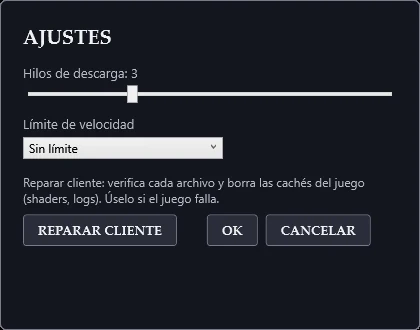
Feche o jogo, abra AJUSTES no launcher (canto inferior direito) e clique em REPARAR CLIENTE: o launcher apaga os caches do jogo e confere todos os arquivos. Não resolveu? Fale com a gente no Discord e mande um print do erro.
Às vezes o antivírus acusa por engano os arquivos de proteção do jogo. Adicione a pasta do jogo às exclusões (na Segurança do Windows: «Proteção contra vírus e ameaças» → «Gerenciar configurações» → «Exclusões») e faça ACTUALIZACIÓN COMPLETA para recuperar os arquivos apagados. Baixe o launcher somente em l2eirin.com.
É o Controle Inteligente de Aplicativos (Smart App Control) bloqueando um dos arquivos do jogo. Abra a Segurança do Windows → «Controle de aplicativos e do navegador» → configurações do Smart App Control, escolha «Desativado» e clique em JUGAR de novo.
Feche o jogo se estiver aberto e execute o L2EIRIN.exe com o botão direito → «Executar como administrador». Se o jogo estiver em Arquivos de Programas, mova a pasta do jogo junto com o L2EIRIN.exe, por exemplo, para C:\Games.
Em AJUSTES do launcher dá para aumentar os fluxos de download (até 8) e conferir se não há limite de velocidade. Você pode parar a atualização com CANCELAR — o launcher baixa o resto na próxima execução.


