
Семь шагов — от регистрации до входа в игру. Отмечайте выполненные шаги: прогресс сохранится в этом браузере.
Оба клиента обновляет один лаунчер — L2EIRIN.exe.
Зарегистрируйтесь на сайте: укажите почту, выберите игровой сервер, придумайте логин и пароль, затем подтвердите почту по ссылке из письма.
С этим логином и паролем вы будете входить в игру. Префикс (например, BE_) добавляется к логину — вводите логин вместе с ним.
Нажмите кнопку ниже — или на главной странице откройте «Начать играть» и в строке «Клиент игры» выберите INTERLUDECLASSIC.
Архив большой (4,6 ГБ14,1 ГБ), время загрузки зависит от скорости интернета. Если загрузка прервётся, продолжите её в списке загрузок браузера (Ctrl+J).
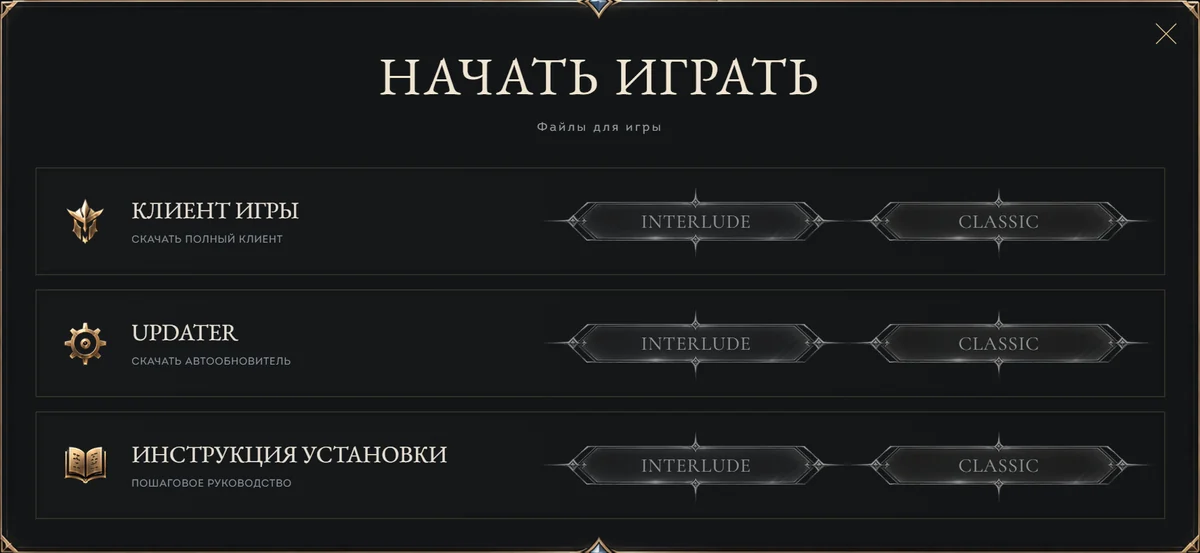
Лаунчер L2EIRIN.exe докачивает обновления и запускает игру — он один на оба клиента. В окне «Начать играть» он в строке UPDATER. Его можно скачать, пока загружается клиент.
Если Windows покажет окно «Система Windows защитила ваш компьютер», нажмите «Подробнее» → «Выполнить в любом случае».
Создайте папку игры, например C:\Games\L2Eirin, а в ней — папку с именем именно interlude_clientclassic_client. Распакуйте архив в C:\Games\L2Eirin\interlude_clientC:\Games\L2Eirin\classic_client (правый клик → «Извлечь все…» или 7-Zip / WinRAR).
L2EIRIN.exe положите в саму папку игры — рядом с interlude_clientclassic_client, а не внутрь: лаунчер ищет клиент в папке interlude_clientclassic_client рядом с собой. В архиве Interlude тоже лежит L2EIRIN.exe — используйте скачанный, а этот можно удалить.
Можно и не распаковывать архив: если папка interlude_clientclassic_client пустая, лаунчер сам скачает в неё весь клиент, файл за файлом.
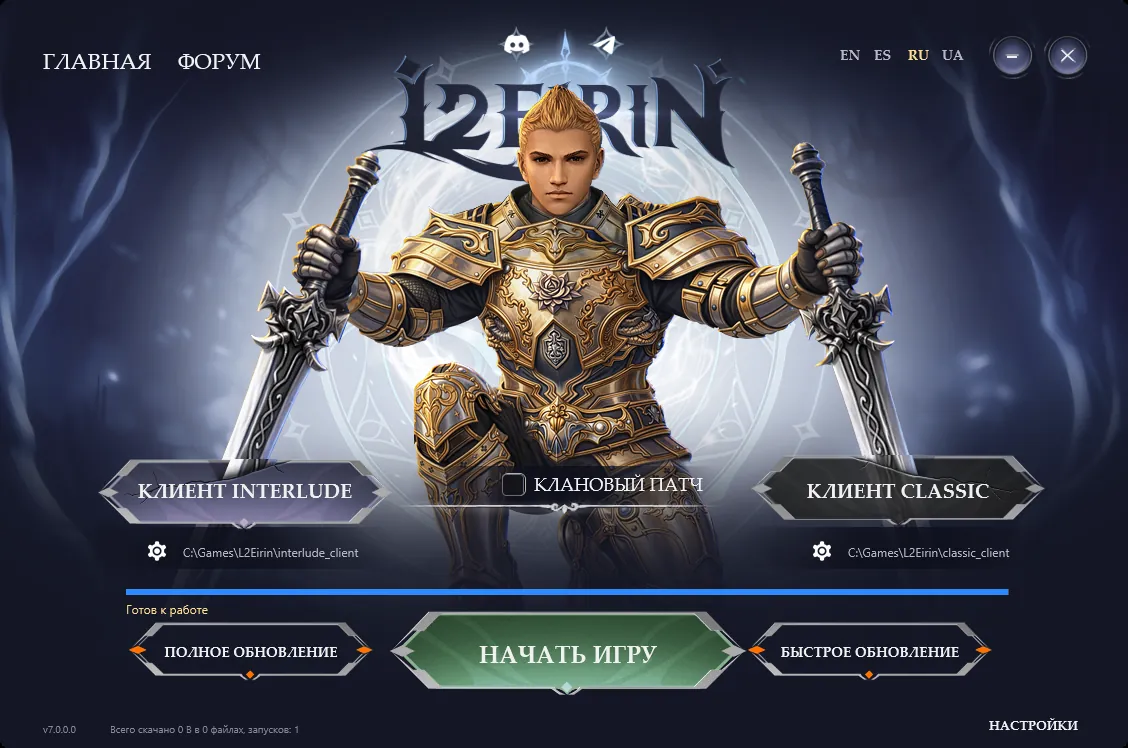
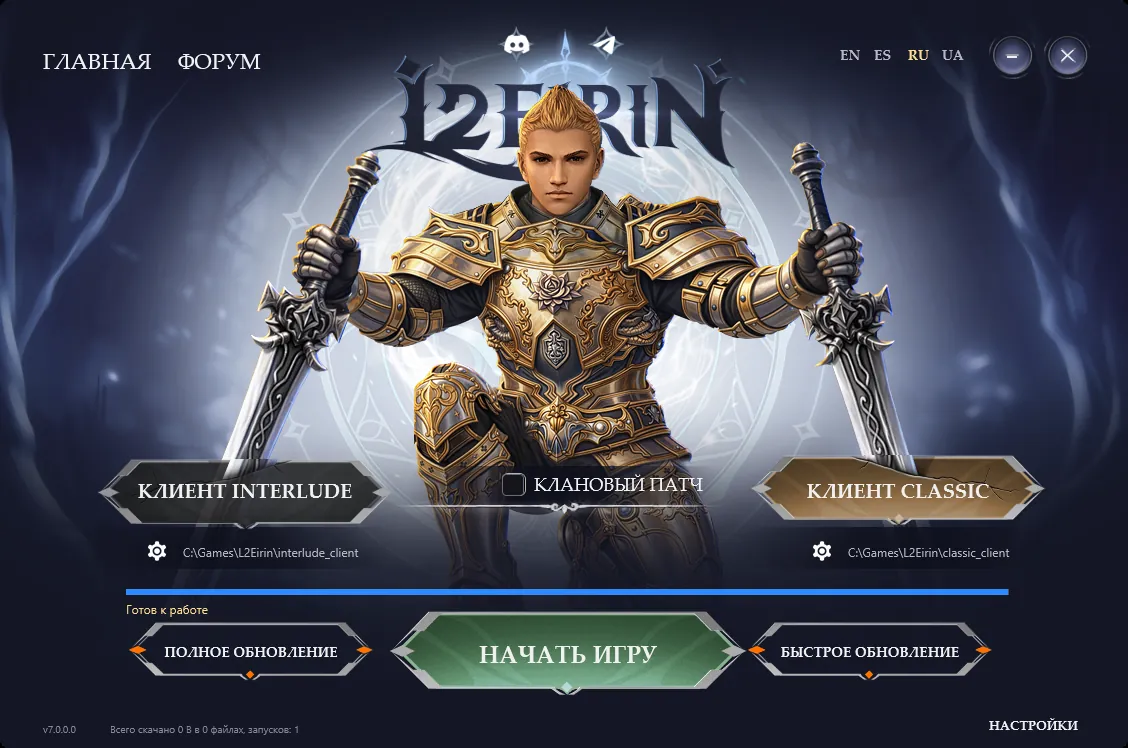
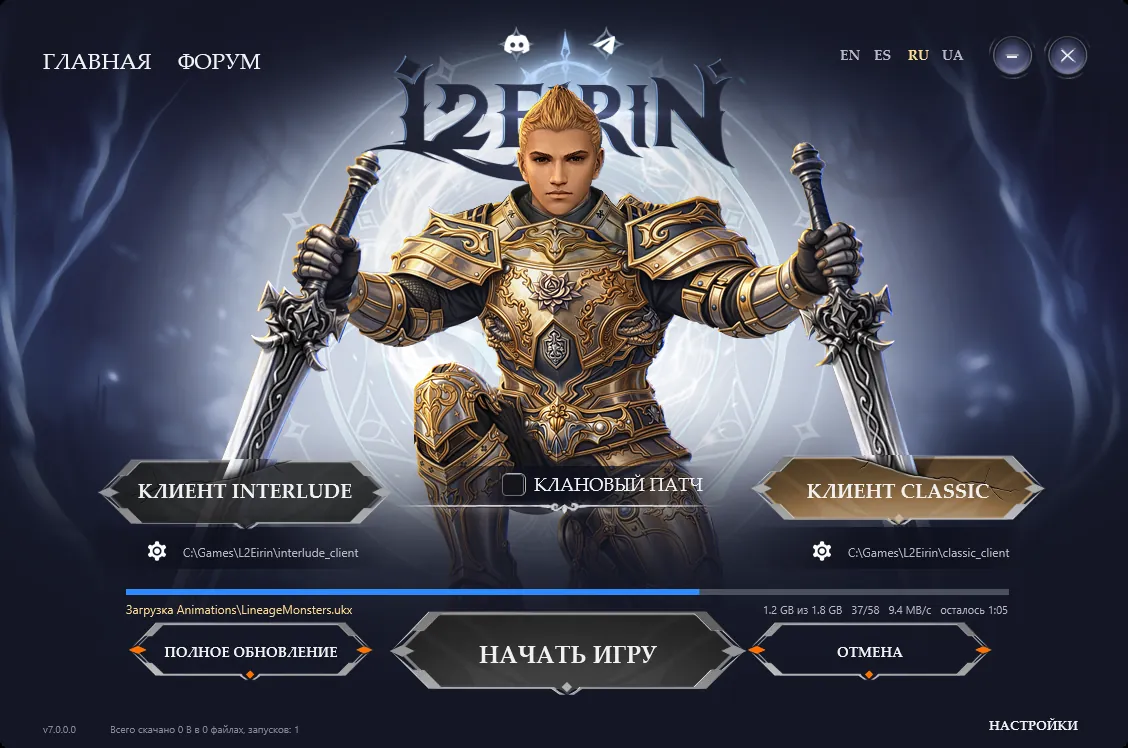
Запустите L2EIRIN.exe. Если он предложит обновиться до новой версии — согласитесь. Нажмите плашку КЛИЕНТ INTERLUDEКЛИЕНТ CLASSIC — она подсветится. Под ней должен быть путь C:\Games\L2Eirin\interlude_clientC:\Games\L2Eirin\classic_client.
Путь другой? Нажмите шестерёнку рядом с ним и выберите папку C:\Games\L2Eirin — ту, где лежит interlude_clientclassic_client, а не саму interlude_clientclassic_client.
Сразу после запуска лаунчер проверяет выбранный клиент и докачивает недостающее. Если он начал качать не тот клиент, нажмите ОТМЕНА и выберите нужный.
Языки вверху справа (EN ES RU UA) меняют язык лаунчера и игры: с RU и UA ставятся русские файлы клиента, с EN и ES — английские.
 123
 123
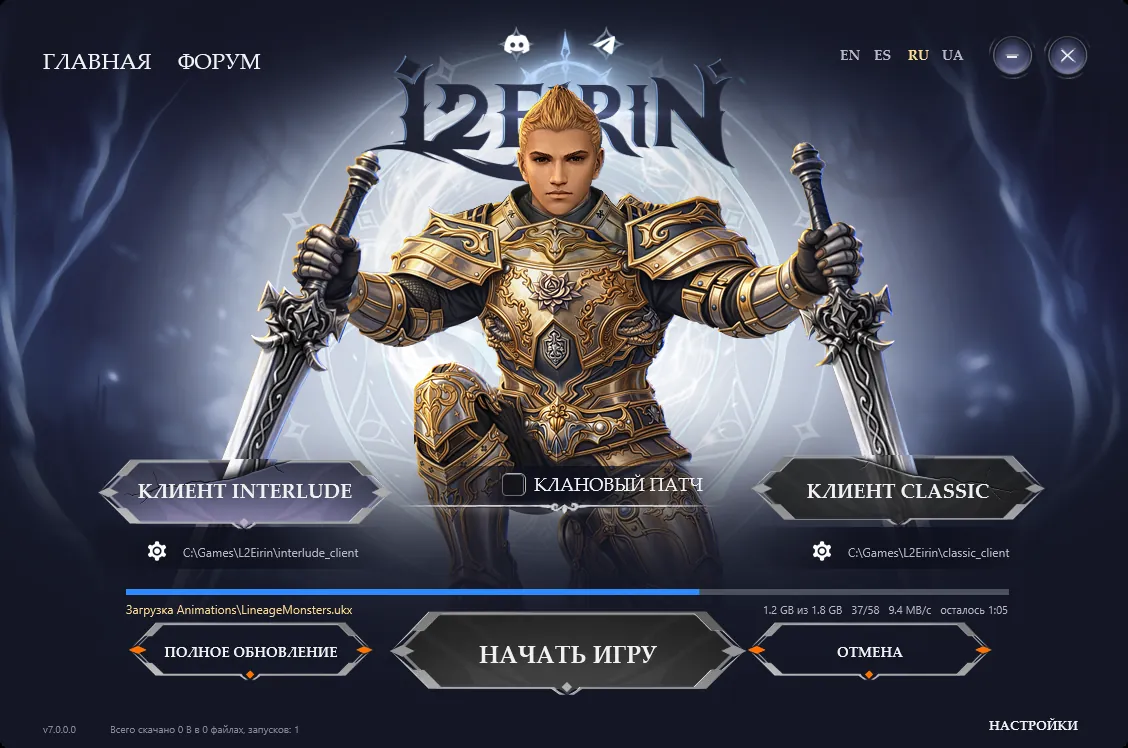
При первой установке удалите папку system внутри interlude_clientclassic_client — лаунчер скачает её заново в актуальной версии. Затем нажмите ПОЛНОЕ ОБНОВЛЕНИЕ: лаунчер сверит контрольные суммы всех файлов и докачает изменённые.
Над кнопками видны текущий файл, скорость и оставшееся время. Не закрывайте лаунчер, пока полоса не заполнится и не появится «Готов к работе». Если на диске не хватит места, лаунчер предупредит до начала загрузки.
Галочка КЛАНОВЫЙ ПАТЧ включает клановый патч — дополнительный набор файлов клиента. Если вас не просили его включить, оставьте её пустой.
 123
 123
Пока клиент не обновлён, кнопка НАЧАТЬ ИГРУ серая. Когда появится «Готов к работе», нажмите её и войдите с логином (вместе с префиксом) и паролем из шага 1.
Об обновлениях сервера мы пишем в Telegram и Discord. При каждом запуске лаунчер сам быстро проверяет файлы и докачивает новое — дождитесь «Готов к работе». Проверить ещё раз можно кнопкой БЫСТРОЕ ОБНОВЛЕНИЕ. Повторно скачивать клиент не нужно. Если после обновления игра ведёт себя странно, сделайте ПОЛНОЕ ОБНОВЛЕНИЕ ещё раз.
1212Клиент InterludeClassic установлен. Если что-то не работает, загляните в раздел ниже или напишите нам.
Значит, лаунчер не видит распакованный клиент. Клиент должен лежать в папке interlude_clientclassic_client внутри папки, выбранной шестерёнкой (по умолчанию — папка, где лежит L2EIRIN.exe). Нажмите ОТМЕНА, переименуйте папку клиента в interlude_clientclassic_client или выберите шестерёнкой правильную папку.
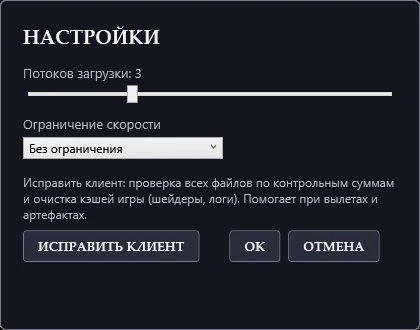
Закройте игру, откройте в лаунчере НАСТРОЙКИ (внизу справа) и нажмите ИСПРАВИТЬ КЛИЕНТ: лаунчер удалит кэши игры и проверит все файлы по контрольным суммам. Не помогло — напишите нам в Discord и приложите скриншот ошибки.
Антивирусы иногда ошибочно реагируют на файлы защиты игры. Добавьте папку игры в исключения антивируса (в «Безопасности Windows»: «Защита от вирусов и угроз» → «Управление настройками» → «Исключения») и сделайте ПОЛНОЕ ОБНОВЛЕНИЕ, чтобы вернуть удалённые файлы. Скачивайте лаунчер только с l2eirin.com.
Так срабатывает «Интеллектуальное управление приложениями» (Smart App Control): оно блокирует один из файлов игры. Откройте «Безопасность Windows» → «Управление приложениями и браузером» → параметры интеллектуального управления приложениями, выберите «Выкл.» и снова нажмите НАЧАТЬ ИГРУ.
Закройте игру, если она запущена, и запустите L2EIRIN.exe правой кнопкой → «Запуск от имени администратора». Если игра лежит в Program Files, перенесите папку игры, например, в C:\Games вместе с L2EIRIN.exe.
В НАСТРОЙКИ лаунчера можно поставить больше потоков загрузки (до 8) и проверить, что не включено ограничение скорости. Обновление можно прервать кнопкой ОТМЕНА — при следующем запуске лаунчер докачает остальное.


